
¡Descubre cómo utilizar el sistema de mensajería de Lille Academy en solo unos minutos! La comunicación es clave en nuestra plataforma educativa y queremos asegurarnos de que aproveches al máximo todas las funciones que tenemos para ofrecerte. En este artículo, te guiaremos paso a paso a través del sistema de mensajería de Lille Academy, para que puedas comunicarte de manera efectiva y eficiente con tus profesores y compañeros. ¡No te lo pierdas, sigue leyendo y empieza a hacer uso de esta increíble herramienta hoy mismo!
¿Cómo funciona la Academia de Lille?
Antes de describir cómo funciona el correo web, veamos los departamentos que gestiona. La Academia de Lille es compuesto por dos DSDEN (Dirección de Servicios Departamentales de Educación Nacional):
- El DSDEN 59, Corresponde al departamento Norte (59) y tiene sucursales en Lille, Roubaix, Valenciennes y Dunkerque.
- El DSDEN 62que cubre el departamento de Paso de Calais, tiene sucursales en Arras, Béthune, Boulogne-sur-Mer y Calais.
Así, la Academia de Lille cubre la región de Hauts-de-France y garantiza la gestión y la coordinación de todas las instituciones educativas, al tiempo que aplica las políticas educativas del gobierno a nivel local.
El webmail ac-Lille facilita el intercambio profesional de los funcionarios nacionales de educación en Alta Francia
La academia enumera aproximadamente 1 millón de estudiantes y casi 4.000 instituciones, incluidas guarderías, escuelas primarias, escuelas intermedias y secundarias, así como universidades e instituciones de investigación. Dividido en varios departamentos, en particular Norte y Paso de Calais, ofrece una cobertura educativa completa y de alta calidad.
Con el fin de promover la comunicación entre los empleadosLa Academia pone a tu disposición una cuenta de correo web ac-Lille para simplificar el intercambio.
Webmail ac-Lille es un servicio de mensajería en línea. Los usuarios acceden a su bandeja de entrada de correo electrónico personalizada, administran su correo electrónico y comparten información con otros empleados como:
- Principal;
- Inspectores Nacionales de Educación (IEN);
- inspectores regionales de educación (IPR);
- consultor educativo;
- profesores de escuela y profesores de secundaria;
- el RASED.
La Academia de Lille forma parte de la Zona B
Los pasos para una conexión exitosa a su correo web ac-Lille
Obtenga sus documentos de identidad emitidos por el Rectorado de Lille
Tan pronto como se una al personal de la Academia de Lille como administrador, profesor de primaria, secundaria o universidad, el Rectorado de Lille (o DSDEN Nord) le creará una cuenta de correo electrónico en el formulario: [email protected].
Cuando te conectas por primera vez a tu cuenta de correo web de Lille Academy, la oficina de la escuela donde trabajas (o el servicio de tareas) recibirá una notificación con el siguiente contenido: Su identificador (o número NUMEN) y una contraseña temporal emitida por DSDEN.
¿Qué debe hacer si no ha recibido sus expedientes académicos?
Si no ha recibido la carta o el correo electrónico del personal de Lille Academy con sus códigos de acceso a su cuenta de correo web de Lille Academy, le recomendamos que haga lo siguiente: para utilizar su NUMEN, su Número de Identificación Nacional de Educación.
El NUMEN es su identificador académico. Siguiendo el procedimiento «Olvidó su ID de usuario o contraseña» Recibirá una nueva contraseña como se describe a continuación.
Sin embargo, si no tienes tu NUMENS o la notificación, Contacta con la secretaría de tu institución Ponte en contacto con tu escuela o servicio académico en Lille y pídeles que tomen las medidas necesarias.
Ingrese a la arena usando sus credenciales
Antes de poder acceder a su cuenta de correo web de Lille, debe completar su activación inicial. Para ello es necesario dirigirse a la dirección: https://webmail.ac-lille.fr/SOGo/
Puede encontrar esta dirección escribiendo “webmail lille” en la barra de búsqueda de su motor de búsqueda.
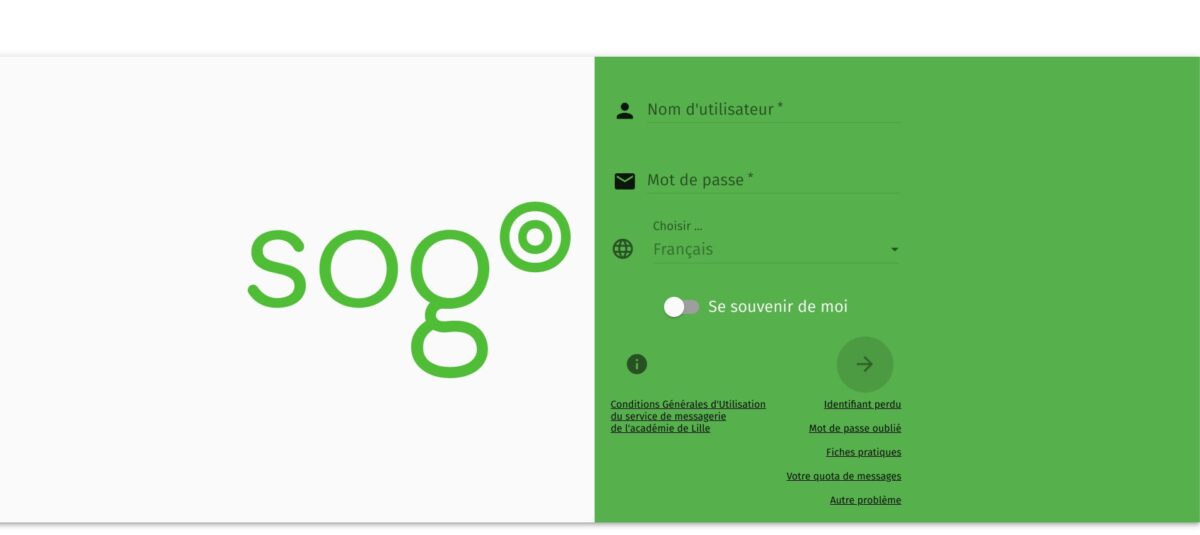
Ingresa tu identificación académica y contraseña temporal, que podrás cambiar más adelante. Haga clic en la flecha para ingresar a la interfaz.
La interfaz de correo web
Una vez que haya ingresado su identificación, será dirigido a esta página de inicio:
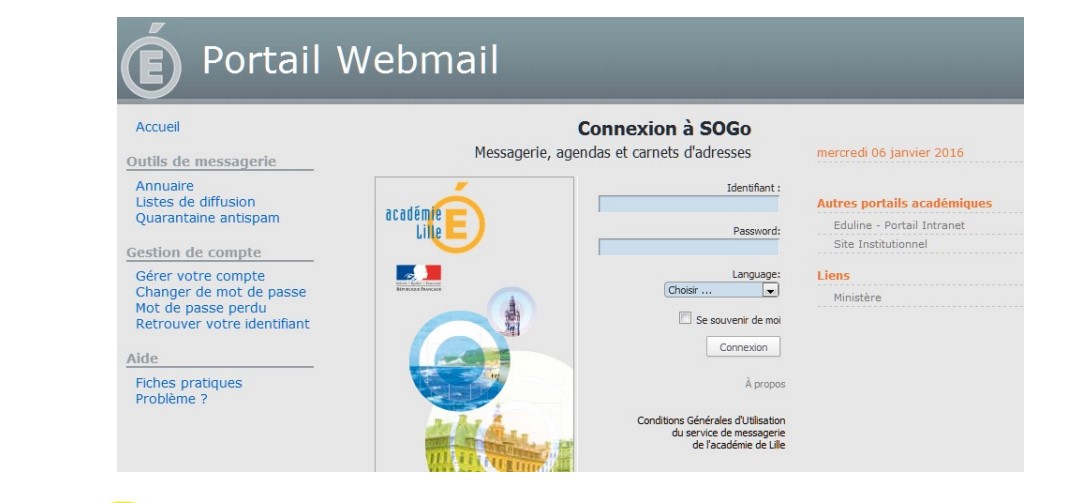
Sin embargo, si desea acceder a otras herramientas como directorio, listas de correo o administración de cuentas, será redirigido a una ventana de autenticación diferente.
Estas herramientas se integrarán gradualmente en Eduline, una nueva aplicación de la Academia que se convertirá en el punto de entrada central para el personal de Educación Nacional.
Seguridad y mejores prácticas: conviértase en un experto
Manténgase seguro y utilice buenas prácticas de contraseñas para proteger sus datos y su identidad en línea.
Elija una contraseña única y compleja, combina letras mayúsculas y minúsculas, números y caracteres especiales. Evite el uso de información de identificación personal, como su nombre o fecha de nacimiento y palabras comunes.
Cambie su contraseña con frecuencia y no la reutilice para otras cuentas. Mantenga su contraseña en secreto y no la anote en un medio de fácil acceso.
Considere utilizar un administrador de contraseñas para administrar y proteger sus contraseñas de manera eficiente y al mismo tiempo facilitar el inicio de sesión en sus diversas cuentas en línea.
¿Ha perdido su contraseña? Sin pánico !
Si ha olvidado su contraseña, puede configurar una nueva. Para hacer esto debe hacer clic en la pestaña » Olvidaste tu contraseña « Serás redirigido a una nueva página donde podrás configurar una nueva contraseña.
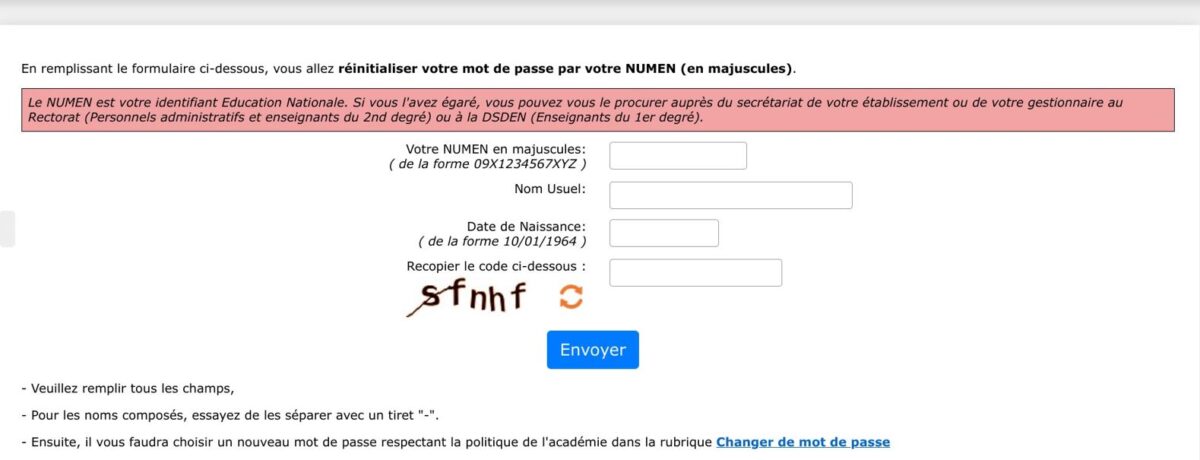
Simplemente complete todos los campos:
- Su nombre ;
- Tu número;
- Tu fecha de nacimiento;
- así como los personajes escritos en la imagen. Cambian cada vez.
Una vez enviada esta información, recibirás un correo electrónico con un enlace para cambiar tu nueva contraseña.
¿Cómo me comunico con el Rectorado si tengo problemas con la bandeja de entrada de mi webmail?
La región académica de Hauts-de-France incluye, en el marco de la ley del 16 de enero de 2015, la Academia de Lille y la Academia de Amiens.
Contacte con el Rectorado de Lille
Puedes escribirles a la siguiente dirección:
Rectorado de la Academia de Lille
144 calle de Bavay
59000 Lila
Incluya sus identificadores académicos, sus números y sus direcciones postales y digitales en cada carta.
Puede ponerse en contacto con la centralita telefónica del Rectorado de Lille en 03 20 15 60 00De lunes a viernes de 9 a 13 horas.
Acércate a DSDEN
La Academia de Lille consta de dos escuelas.
Para que puedas ponerte en contacto, el desierto del norte,
DIRECCIÓN :
Dirección Divisional de Servicios de Educación Nacional del Norte (59)
144 calle de Bavay
59000 Lila
Por defecto: 0320623000.
Si dependes de ello Désden de Paso de Calais (62)Aquí está la direccción:
Dirección de Servicios Departamentales de Educación Nacional de Paso de Calais
20 cómics libertad
62021 Arrás
Teléfono: 03 21 23 31 31.
Descubre las funciones de tu buzón profesional
Para utilizar todas las posibilidades de su correo web de Lille, debe configurar su buzón. Esto te permitirá Gana tiempo.
Entre las opciones disponibles podrás:
- Personalice su libreta de direcciones y encuentre sus contactos más importantes en poco tiempo.
- Genera respuestas automáticas, especialmente cuando te vas de vacaciones, y crea mensajes de fuera de la oficina.
- Ordene sus correos electrónicos según criterios específicos.
- Archivar los correos electrónicos recibidos;
- o incluso crear una firma.
La Academia de Lille garantiza Seguridad óptima para tus mensajes.. Para limitar la recepción de correos electrónicos no solicitados, la Academia ha implementado un sistema de seguridad que filtra automáticamente los mensajes electrónicos según criterios de selección definidos. El webmaster del Rectorado interviene ocasionalmente posteriormente para perfeccionar estos criterios.
Tenga siempre a mano su aplicación de correo web ac-Lille
Más de la mitad de los internautas navegan por Internet con su smartphone. Esto es posible con tu cuenta de webmail Conéctate desde cualquier dispositivo, ya sea tu computadora, tu tableta o tu teléfono inteligente. Para configurar tu correo electrónico en tu dispositivo, tienes dos opciones.
La configuración POP es la menos recomendada, ya que sus correos electrónicos deben almacenarse en un solo dispositivo. Si este dispositivo se rompe o lo pierde, corre el riesgo de perder todo su correo.
Por otro lado, La configuración IMAP es más conveniente, porque los correos electrónicos se almacenan en un servidor y se pueden sincronizar de un dispositivo a otro. Esto significa que puede recuperar su correo electrónico de forma segura incluso si su dispositivo se rompe o se pierde.
¿Cuáles podrían ser las razones de un problema al conectarse a webmail.ac-lille.fr?
Si no puede iniciar sesión en su cuenta, Compruebe los siguientes puntos:
- Ha introducido un número, ID I-prof o contraseña incorrectos. Consulta tus documentos oficiales y solicita una nueva contraseña si es necesario.
- No has borrado tus cookies ni tu historial y esto bloqueará tu acceso académico.
- Tu cuenta ha sido eliminada para el Rectorado. Necesitas contactarlos.
- El servidor webmail.ac-ille.fr tarda demasiado en responder. Es posible que el tráfico excepcional ralentice los servidores. Intente conectarse nuevamente unos días después.
Ahora su cuenta de correo web de ac-lilles ya no tiene secretos para usted. Sabes cómo llegar allí y qué hacer si algo sale mal.
[automatic_youtube_gallery type=»search» search=»¿Cómo uso el sistema de mensajería de Lille Academy?
» limit=»1″]
¿Cómo uso el sistema de mensajería de Lille Academy?
Hoy en día, la comunicación efectiva entre estudiantes y profesores es esencial para garantizar un aprendizaje óptimo. En Lille Academy, hemos implementado un sistema de mensajería interno para facilitar esta comunicación. Aquí te explicaremos cómo utilizarlo.
1. Iniciar sesión en tu cuenta de Lille Academy
Para acceder al sistema de mensajería, primero debes iniciar sesión en tu cuenta de Lille Academy. Si aún no tienes una cuenta, asegúrate de registrarte en nuestro sitio web oficial.
2. Navegar a la sección de mensajes
Una vez que hayas iniciado sesión, dirígete a la sección de mensajes. Puedes encontrar este enlace en la parte superior de la página o en el menú desplegable, dependiendo de la organización del sitio web de Lille Academy.
3. Componer un nuevo mensaje
Para enviar un mensaje, haz clic en el botón «Nuevo mensaje». Se abrirá una nueva ventana donde podrás seleccionar al destinatario y escribir tu mensaje.
4. Adjuntar archivos o imágenes (opcional)
Si deseas adjuntar archivos o imágenes a tu mensaje, simplemente haz clic en el botón «Adjuntar archivo» o «Adjuntar imagen». Se te pedirá que selecciones el archivo o imagen de tu dispositivo.
5. Revisar y enviar tu mensaje
Antes de enviar tu mensaje, tómate un momento para revisar su contenido. Asegúrate de que todo esté escrito correctamente y que hayas adjuntado los archivos o imágenes correctos. Una vez que estés satisfecho, haz clic en el botón «Enviar».
6. Ver y responder a los mensajes recibidos
Para ver los mensajes recibidos, regresa a la sección de mensajes. Verás una lista de todos los mensajes que has recibido. Haz clic en uno para leerlo y, si deseas responder, simplemente escribe tu respuesta en el campo de texto proporcionado y haz clic en «Enviar».
¡Recuerda! Mantén tus mensajes claros y respetuosos. Este sistema de mensajería está diseñado para fomentar la colaboración y la comunicación efectiva entre estudiantes y profesores.
Esperamos que este artículo te haya ayudado a comprender cómo usar el sistema de mensajería de Lille Academy. Si tienes alguna pregunta adicional, no dudes en consultar nuestra sección de ayuda o contactar con nuestro servicio de atención al cliente.
Referencias: