
Bienvenidos al mundo de la comunicación moderna y eficiente de la Académie de Nice. En un mundo cada vez más conectado, es primordial contar con herramientas efectivas para mantenernos comunicados. Por esta razón, la Académie de Nice ha desarrollado un servicio de mensajería que nos permitirá estar al tanto de todas las novedades y comunicaciones importantes en tan solo unos clics. En este artículo, te enseñaremos cómo utilizar este servicio de una manera sencilla y rápida. ¡No te lo pierdas!
Esterel Niza: ¿Qué es eso?
El portal digital Esterel es un espacio privado y personal a la que los empleados de Nice Academy tienen acceso gratuito. Se trata de una intranet académica que cuenta con numerosos recursos y ofrece acceso directo al webmail.
¿Su objetivo? Centralizar todoInformación sobre tu carrera profesional (nómina, formación, desarrollo, traslado, etc.) así como tu día a día como docente (calificaciones de ingreso, portal reservado a jurados, etc.).
Además, esta herramienta presenta un gran interés Para todos los empleados permite:
- optimizar los intercambios entre colegas o con la administración;
- Facilita las tareas diarias.
- más fácil trabajar desde casa;
- Acceda a recursos en cualquier momento y lugar (siempre que tenga una conexión a Internet segura);
- Disfrute del correo web gratuito y seguro.
Todas las academias tienen su propio webmail. Esta herramienta forma parte del amplio programa de modernización de herramientas didácticas iniciado por el Ministerio de Educación Nacional.
Operaciones y servicios de correo web.
La intranet de Esterel Nice le da acceso a una variedad de Servicios en línea : I-prof, Pléiade, Imag’in, Gaia, Arena, M@gistere y muchas otras aplicaciones. En este artículo te invitamos a estudiar con más detalle los servicios que ofrece elUna de las aplicaciones más importantes del área de Esterel: webmail.
Herramientas de mensajería tradicionales
Esterel Webmail es un Correo electrónico para uso profesional. Por lo tanto, tiene una interfaz sencilla con Bandeja de entrada, Bandeja de salida, Papelera, Borrador, etc. Esta herramienta le permite enviar y recibir sus correos electrónicos de trabajo en un lugar seguro.
Gracias al webmail, también podrás enviar y recibir archivos adjuntos con tan solo unos clics: archivos, documentos, imágenes, vídeos, materiales del curso, etc.
Funciones personalizables
Sobre el Noticias Estereltienes la oportunidad de acceder a servicios a medida:
- importar uno directorio luz;
- Aumentar la capacidad de almacenamiento rápido ;
- Planifica eventos en tu diario e invita a tus compañeros;
- cambia el tuyo Firma de email y crear múltiples identidades si es necesario, etc.
Operación simple
Esterel Webmail tiene una gran ventaja: su funcionamiento es muy simple e intuitivo. Está diseñado específicamente para que sea accesible para todos. Sin embargo, debe tener una conexión a Internet para acceder a él.
Después de comenzar a utilizar la herramienta, podrá aprovechar al máximo todas sus funciones.
Primera conexión: ¿Cómo activo mi cuenta?
tu solo Únete a la Academia de Niza ¿Como docente, administrador o directivo? Ciertamente se están preparando para ello. Tus primeros pasos en la zona de Esterel. Para ayudarle, aquí hay una descripción general concreta de lo que puede esperar:
Los empleados no están autorizados a crear su propia cuenta de correo web de Esterel. Es la administración la que se encarga y luego te forma Envíe sus datos de inicio de sesión. La activación de la cuenta se produce automáticamente tras su primera autenticación.
Por lo tanto, para poder acceder a su plaza deberá esperar la notificación de la administración del estudio.
La notificación contiene información importante: su NÚMEROS (identificador académico de nivel administrativo), Tu correo electrónico de trabajo ([email protected]), su ID de inicio de sesión y su contraseña temporal.
Estos datos son estrictamente confidenciales y personales. No se los reveles a nadie.
Desde Activación del webmail Esterel Realizado en la primera conexión, vaya a la página de autenticación, ingrese sus credenciales y confirme para confirmar su registro.
Luego serás invitado a hacerlo. Ingrese una dirección de correo electrónico de respaldo y, si es necesario, tus datos de contacto (teléfono) para posteriormente cambiar tu contraseña. Siga estos pasos uno por uno para completar la creación de su cuenta Esterel.
No espere para cambiar la contraseña temporal que recibió de la administración. para preservar eso Seguridad de tu cuentaElija una contraseña difícil (una secuencia de números y letras con minúsculas, mayúsculas y caracteres especiales).
Los pasos que debes seguir para conectarte a tu cuenta de Esterel Nice
¿Quieres saber cómo acceder? Página de autenticación conectarse a la cuenta Esterel? Nada podría ser más fácil. Siga estos pocos pasos:
Ir a Buen sitio web de la Academia, vsHaga clic en la pestaña Menú principal «Acceso rapido» luego más “Intranet” para acceder a la siguiente página de inicio de sesión:
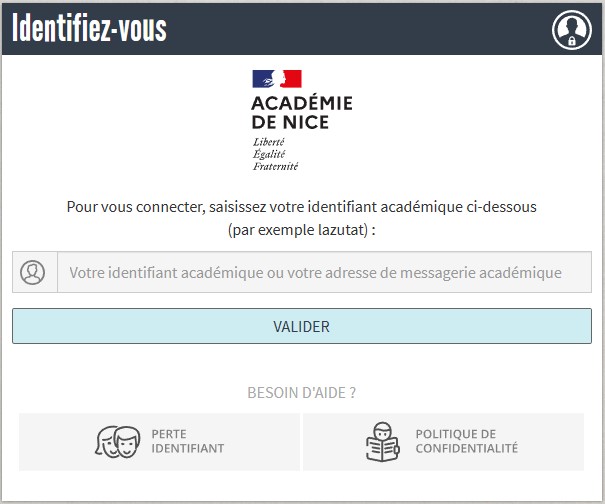
Introduzca los identificadores y confirme.
Tenga en cuenta que para conectarse a su Esterel también puede ir directamente al Plataforma de autenticación id.ac-nice.fr.
Conexión a la plataforma digital Nice Academy es posible desde diferentes medios: Computadora, tableta o teléfono inteligente.
Problemas de conexión en Esterel Niza: ¿qué hacer?
¿No puedes acceder al correo web de Espace Esterel Nice? Las causas más comunes incluyen:
- un error de entrada en los identificadores;
- un problema de conexión a Internet;
- un caché de computadora saturado de datos;
- mantenimiento del sitio web, etc.
Si el acceso a la intranet de Esterel está bloqueado, comience con Comprueba la calidad de tu conexión. Internet y luego borre su caché. Finalmente, introduce nuevamente tus datos de acceso. Si aún no puedes conectarte, este puede ser el problema mantenimiento técnico o a una suspensión iniciada por la Academia.
eso tambien pasa Los usuarios olvidan su contraseña o nombre de usuario.. Si se encuentra en esta situación específica, siga nuestras instrucciones para encontrar soluciones concretas.
Pérdida de identificación
Si ha perdido su nombre de usuario, haga clic en » identificación perdida » ;
Paso 1 es demostrar que no eres un robot proporcionando la información solicitada:

paso 2 le da acceso a la plataforma de recuperación de identificadores:

Ingresa tu dirección de correo electrónico académico y luego validar los siguientes pasos.
Pérdida de contraseña
Si usted tiene Has olvidado tu contraseñason posibles dos opciones:
- Póngase en contacto con su administración.
- Pídale a uno de sus colegas que abra un ticket de Verdon para que pueda informar el problema al acceder a su correo electrónico.
¿Cómo me comunico con el soporte de intranet?
En caso de problemas para acceder o utilizar la intranet de EsterelEs posible pedir ayuda a la Academia de Niza o a sus Direcciones de Servicios Departamentales de Educación Nacional (DSDEN):
- Contacto Buen rectorado al 04 93 53 70 70.
- Contactar DSDEN Alpes Marítimos al 04 93 72 63 00.
- Contacta con el DSDEN de var al 04 94 09 55 00.
- O comuníquese directamente con la administración de su escuela.
[automatic_youtube_gallery type=»search» search=»¿Cómo utilizar el servicio de mensajería de la Académie de Nice?
» limit=»1″]
¿Cómo utilizar el servicio de mensajería de la Académie de Nice?
La Académie de Nice, ubicada en la región de Provenza-Alpes-Costa Azul en Francia, es una institución educativa que proporciona servicios de mensajería a sus estudiantes y personal. El uso del servicio de mensajería es una forma eficiente de comunicarse entre los miembros de la comunidad académica y recibir información importante sobre eventos, anuncios y otros aspectos relevantes.
Paso 1: Acceder al servicio de mensajería
Para utilizar el servicio de mensajería de la Académie de Nice, debes seguir los siguientes pasos:
- Dirígete al sitio web oficial de la Académie de Nice
- Busca la sección de «Mensajería» o «Comunicaciones»
- Haz clic en el enlace que te redirija al servicio de mensajería
Es importante destacar que es posible que debas iniciar sesión con tus credenciales de la Académie de Nice para acceder al servicio de mensajería. Si no tienes una cuenta, puedes comunicarte con el equipo de soporte técnico de la academia para obtener información sobre cómo registrarte.
Paso 2: Leer y enviar mensajes
Una vez que hayas accedido al servicio de mensajería, podrás ver una bandeja de entrada con los mensajes recibidos. Aquí podrás leer los mensajes enviados por la academia, profesores u otros miembros.
Para enviar un mensaje, normalmente encontrarás un botón o enlace etiquetado como «Nuevo mensaje» o similar. Haz clic en esta opción y se abrirá una nueva ventana o formulario donde podrás redactar tu mensaje.
Recuerda incluir toda la información relevante y especificar el destinatario del mensaje. Puedes seleccionar el destinatario de una lista desplegable o ingresar manualmente la dirección de correo electrónico o nombre del destinatario.
Además, asegúrate de revisar y corregir cualquier error gramatical o de ortografía antes de enviar tu mensaje.
Paso 3: Administrar tus mensajes
El servicio de mensajería de la Académie de Nice también te permite administrar tus mensajes de diferentes maneras:
- Puedes organizar tus mensajes en carpetas como «Recibidos», «Enviados» o «Borradores» para mantener un registro ordenado.
- Eliminar mensajes que ya no necesites o que ocupen espacio innecesario.
- Marcar mensajes importantes o destacados para acceder rápidamente a ellos más tarde.
Te recomendamos revisar regularmente tu bandeja de entrada y mantenerla organizada para asegurarte de no perder ninguna información importante.
Si tienes alguna dificultad técnica o problema con el servicio de mensajería, te sugerimos contactar con el equipo de soporte de la Académie de Nice para obtener asistencia.
Esperamos que estos pasos te hayan ayudado a comprender cómo utilizar el servicio de mensajería de la Académie de Nice de manera eficiente. Si tienes alguna pregunta adicional o necesitas más información, puedes consultar la página oficial de la Académie de Nice (https://www.ac-nice.fr/) para obtener más detalles.